Telegram支持多端登录的机制
不同设备支持同时在线登录
Telegram官方设计就是支持多设备同时在线,你可以让手机、电脑、平板、甚至网页版一起保持登录状态,而且互相不会把对方踢下线。这一点比很多聊天软件都要友好。
消息记录在不同设备间实时同步
只要有一台设备在线,所有聊天记录、群组消息、频道更新都会实时同步到其他已登录的设备上。你在手机上删除了某条消息,电脑端也会立刻同步删除,非常方便跨设备无缝使用。
最简单方式:通过扫码快速登录电脑
这是99%用户最常使用、也最推荐的方式。
下载桌面官方客户端
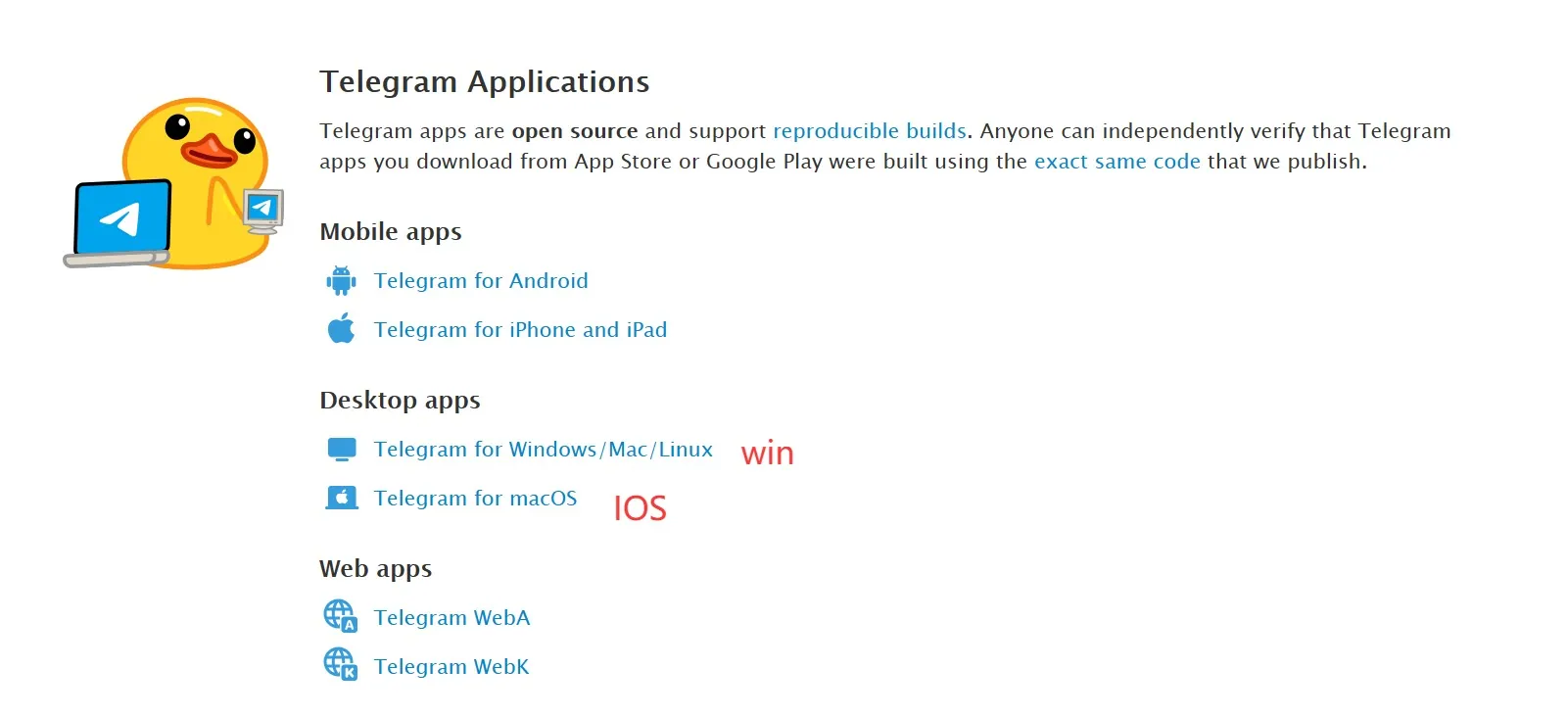
- 打开浏览器,访问Telegram官方网站:https://telegram.org/apps
- 根据你的操作系统选择Windows、macOS或Linux版本,点击下载按钮
- 下载完成后双击安装(Windows是.exe,macOS是.dmg)
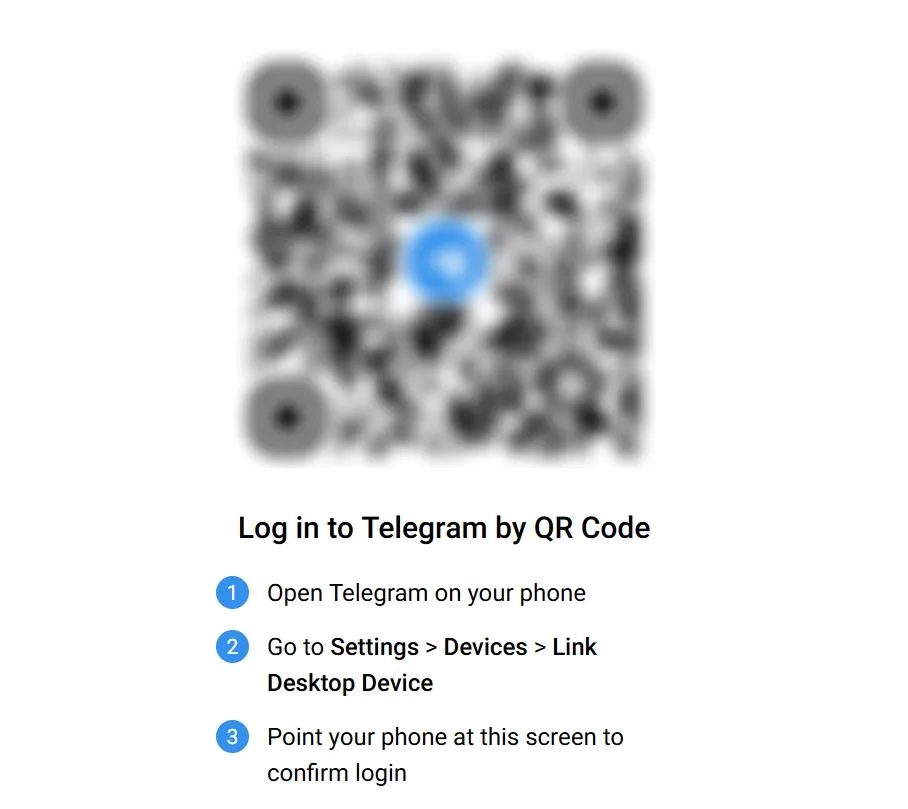
- 安装完成后打开Telegram Desktop,界面会直接显示一个很大的二维码
打开手机app扫码
- 拿起你的手机,打开已经登录的Telegram App
- 点击左上角三横菜单(汉堡菜单)
- 选择“设置”→“设备”→“链接桌面设备”
- 手机摄像头会自动打开,把手机对准电脑屏幕上的二维码扫描
完成新设备登录
扫描成功后,电脑端会立刻显示“已登录”并出现你的聊天列表,整个过程完成。你现在可以在电脑上正常收发消息了。
无法扫码的替代方案
如果因为网络、摄像头等问题扫不了码,可以用手机号+验证码的方式登录。
输入手机号接收发送至手机App的验证码
- 在电脑端二维码界面下方,点击“登录其他方式”或“Log in by phone number”
- 输入你的Telegram绑定的手机号(带国际区号,例如+86开头)
- 点击下一步,Telegram会向你的手机App推送一条登录验证码(注意不是短信,是App内弹窗或消息)
- 在电脑端输入收到的5位验证码
填写两步验证密码完成登录(可选)
如果你在手机端设置过两步验证(强烈推荐开启),登录时还需要再输入你提前设置的密码。输入正确后即可完成登录。
排查扫描二维码无反应或连接失败的问题
检查电脑端是否有开启VPN(中国地区必须)
在中国大陆直连Telegram服务器是无法成功的。电脑端必须开启科学上网工具(VPN或代理),并且确保代理模式设置为全局或Telegram专用代理。手机端也要保持能正常使用的网络环境(通常手机已经配置好代理了)。
更新手机与电脑端版本
老版本客户端经常出现二维码识别失败或连接超时。建议: 把手机Telegram更新到最新版(应用商店或官网下载APK), 电脑端也检查是否有更新(点击左上角三横→“检查更新”), 两个端都更新到最新通常能解决90%的扫码问题。
电脑端登录会导致手机端被迫下线吗?
不会。Telegram允许多设备同时在线,电脑登录后手机端会继续保持在线状态,不会自动退出或被踢。你甚至可以同时打开5台电脑、手机、平板一起使用。
如果手机丢了还能在电脑上登录账号吗?
可以,但有前提:你之前已经在电脑或其他设备上成功登录过一次,并且没有主动退出登录。只要那台电脑还保持登录状态,你就可以继续使用。如果所有设备都已退出,或者你从来没有在电脑上登录过,又恰好手机丢了且无法接收验证码,那就无法重新登录了(这是Telegram出于安全考虑的设计)。所以建议平时至少在一台常用电脑或平板上保持长期登录,作为备用。
网页版和下载的客户端哪个更适合长期使用?
长期使用强烈推荐下载的桌面客户端(Telegram Desktop),原因如下:网页版(web.telegram.org)虽然方便无需安装,但功能完整度稍低、通知不如桌面版及时、占用内存较高且对浏览器要求多;桌面客户端独立运行、支持更多快捷键、文件传输更快、系统通知更可靠、并且在电脑休眠后重新唤醒时连接更稳定。日常办公或大量使用Telegram的用户,桌面客户端体验明显更好。