Telegram账号密码体系
应用密码是什么?
应用密码也叫“应用锁”。
它的作用是:当你把手机交给别人看,或者手机被短暂拿走时,别人打开你的Telegram时需要输入你设置的密码才能查看内容——即使手机本身没锁屏。
支持的解锁方式:
- 4~6位数字密码
- 图案解锁
- 指纹/面容ID(生物识别)
最常见的使用场景:坐地铁、去咖啡厅、上课时把手机放桌上,都能让Telegram保持私密。
登陆密码(2Fa)是什么?
官方叫做“两步验证”,也简称2Fa。
它的作用是:即使别人拿到了你的手机号,并且成功接收到了短信验证码,也还是需要输入这个你自己设置的密码才能真正登录你的账号。
一句话理解重要程度:应用密码丢了顶多别人能看到你手机里的聊天记录;2Fa密码丢了+邮箱没设置好,账号就真的是被盗了。
开启应用密码的方式
启用数字密码或生物识别解锁
步骤超级简单(以iPhone为例,安卓几乎一样):
- 打开Telegram应用
- 点击右下角「设置」(齿轮图标)
- 进入「隐私与安全」
- 往下找到「密码锁」或「Passcode & Face ID/Touch ID」
- 点击「开启密码锁」
- 系统会让你先输入一次你想要的密码(建议用6位数字)
- 再次输入确认
- 出现选项:你可以选择「数字密码」「图案」两种
- 选好后,强烈建议打开「解锁时使用Face ID/Touch ID」
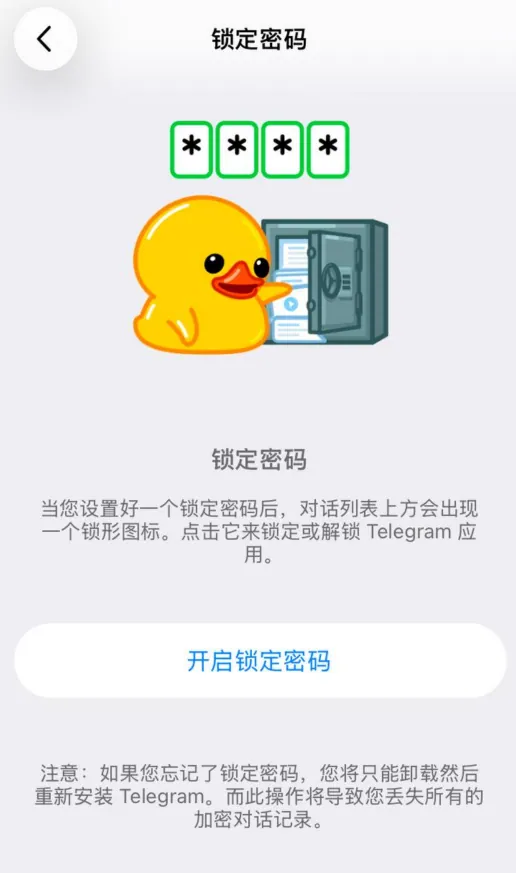
额外实用设置建议(也在同一个页面):
- 自动锁定时长:建议选「1分钟」或「立即」
- 在iOS上还可以打开「在后台隐藏内容」
忘记密码怎么办?
应用密码(本地密码)忘记了只有一种官方解决办法:
把Telegram当前设备上的所有数据清空重装
操作路径:
- 先确认你已经开启了两步验证并且记得2Fa密码
- 把Telegram彻底删除
- 重新从App Store/Google Play安装
- 用手机号登录(需要短信验证码+2Fa密码)
所以再次提醒:本地应用密码可以随便设,但两步验证密码一定要记得住或者有可靠的恢复方式!
开启登陆密码(2Fa)的方式
开启并设置恢复邮箱
强烈建议按照以下顺序操作:
- 打开Telegram → 设置 → 隐私与安全
- 找到「两步验证」并点击
- 点击「设置密码」
- 输入一个你能记住的、足够强的密码(至少8位,建议包含字母+数字)
- 再次输入确认
- 系统会让你设置一个「密码提示」(非常重要!)
- 提示内容尽量只有你自己懂,例如「我第一辆摩托车牌号后四位」
- 尽量不要写「我生日」「我常用密码」这种容易被猜到的
- 最关键一步:设置恢复邮箱(强烈推荐!)
- 输入你能长期控制的邮箱地址
- Telegram会发一封含有验证码的邮件给你
- 输入验证码完成设置
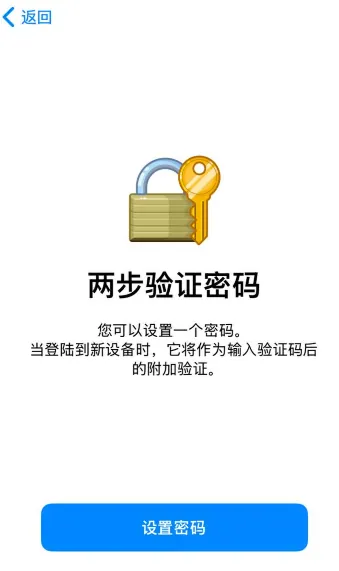
设置好恢复邮箱后,就算你真的把2Fa密码忘记了,也可以通过邮箱重置(但需要等7天安全等待期)。
忘记密码怎么办?
情况对照表:
| 情况 | 是否设置了恢复邮箱 | 解决办法 | 需要等待时间 |
|---|---|---|---|
| 记得密码 | — | 直接输入 | 无 |
| 忘记密码 | 已设置邮箱 | 用邮箱重置 | 7天 |
| 忘记密码 | 没设置邮箱 | 几乎无解(只能等被盗后申诉) | 基本无望 |
结论:没设置恢复邮箱的2Fa密码,真的比没设2Fa还危险。
注意事项
应用密码无法跨设备同步的特性
这是很多人最容易混淆的地方:
- 你手机上设的6位应用密码,在你电脑版/平板/iPad上是不存在的
- 每个设备都要单独设置应用密码
- 但两步验证(2Fa)密码是账号级别的,全设备通用
定期更新密码防止凭证泄露风险
建议的更新频率:
- 应用密码(本地锁):每3~6个月换一次,或者感觉不安全就换
- 两步验证密码:每12~18个月换一次(除非你怀疑泄露)
- 恢复邮箱也要定期检查是否还能登录