
谷歌账号无法直接用于Telegram登录
手机号是唯一账户ID
Telegram从设计之初就将手机号视为账户的唯一身份标识(类似于微信的微信号绑定逻辑),这与Telegram追求“去中心化、难以被封杀”的底层架构高度相关。即使你绑定了邮箱、Apple ID或其他方式,Telegram后台的核心主键仍然是你的手机号。
邮箱接码替代短信验证的实现原理
绑定邮箱后,Telegram允许你在输入手机号后,选择“没收到验证码?”→“通过电子邮件发送代码”,系统会把6位验证码发送到你绑定的Gmail,而不是运营商短信通道。这本质上是“短信通道的备选方案”,而非真正意义上的“邮箱注册/邮箱登录”。
绑定谷歌邮箱开启邮件登录权限
访问隐私与安全设置的正确路径
打开Telegram → 点击左上角三横菜单(或底部“我”)→ 设置 → 隐私与安全 → 两步验证下方通常能看到“邮箱”或“添加邮箱”入口。
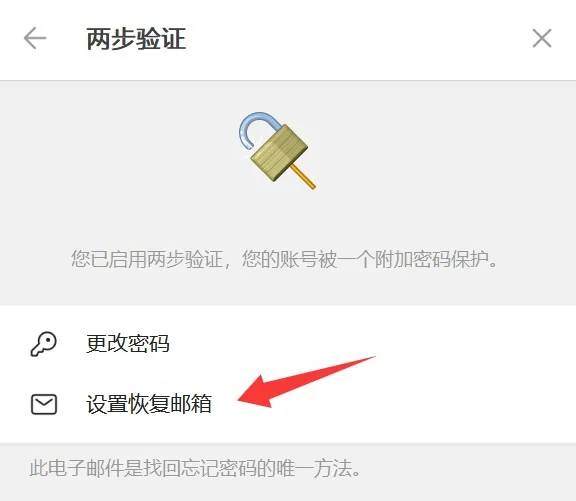
输入Gmail地址并完成验证码确认
在最核心的操作步骤中,请严格按以下顺序执行:
- 在“添加邮箱”界面输入你的完整Gmail地址(例如[email protected])
- 点击“下一步”,Telegram会立刻向该邮箱发送一封标题类似“Telegram confirmation code”的邮件
- 打开Gmail,找到邮件(通常在收件箱最上方),复制6位验证码
- 回到Telegram粘贴验证码并确认,绑定即完成
激活登录验证码发送至邮箱的功能
功能默认未开启:绑定成功后,并不会自动把所有登录验证码都发到邮箱;它只是给你增加了一个“备选接收渠道”。
需手动选择邮件方式:每次登录时,如果短信没收到,你需要在“没收到验证码?”弹窗里主动点选“通过电子邮件发送代码”。
建议同时开启两步验证:绑定邮箱+设置两步验证密码,是目前最接近“去手机号化”的安全组合,能大幅提升账号安全性。
定期检查邮箱可用性:如果未来谷歌账号出现异常,登录链路会断裂,务必保持Gmail可正常访问。
通过谷歌邮箱接收验证码进行登录
在登录界面点击并没有收到验证码
这是最常见的操作误区——很多人点完“没收到验证码?”后直接等待,以为系统会自动发邮件。实际上你必须再点一次“通过电子邮件发送代码”才会触发邮件通道。
选择通过电子邮件发送代码的选项
正确流程:在新设备输入手机号 → 等待几十秒未收到短信 → 点击“没收到验证码?” → 在弹出的选项中明确选择“通过电子邮件发送代码” → 几秒到一分钟内Gmail就会收到邮件。
解决谷歌邮箱收不到登录码的故障
检查Gmail垃圾箱与推广邮件分类
Telegram发送的验证码邮件经常被Gmail自动归类到“推广”或“垃圾邮件”标签。解决办法是:打开Gmail网页版或App → 依次查看“垃圾邮件”“推广”两个分类,几乎90%的用户都能在这里找到那封标题为“Telegram”或“Login code”的邮件。
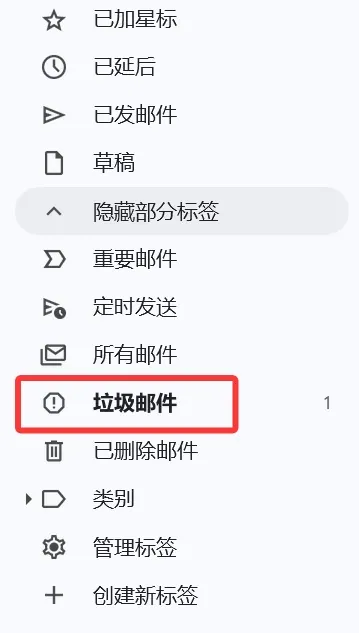
将Telegram官方发件人设为白名单
在Gmail中搜索“[email protected]”,找到任意一封Telegram邮件 → 点击右上角三个点 → “过滤此类邮件” → 选择“永远不发送到垃圾邮件”并创建过滤器。这样后续验证码基本都会正常出现在收件箱。
绑定邮箱后可以彻底解绑手机号码吗?
不可以。Telegram官方至今没有提供任何“彻底移除手机号”的选项。即使绑定邮箱+两步验证,账号仍然与手机号强绑定。如果你注销或长时间不使用该号码,账号有被他人抢注的风险。唯一能做的保护措施是开启两步验证并设置一个超强密码,同时定期登录保号。
为什么我的设置里找不到绑定邮箱的入口?
可能原因有三:①你的Telegram版本过旧(建议更新到最新版);②你所在的地区/语言设置导致入口被隐藏(尝试切换语言为简体中文或英文);③极少数情况下账号被临时限制功能(通常等24-48小时或联系@smstelegram)。最快解决办法是直接在Telegram搜索栏输入“邮箱”,如果有入口就会直接跳转。
谷歌邮箱被封会导致Telegram账号丢失吗?
不会直接丢失,但会严重影响登录体验。如果你的Gmail被永久封禁,且你又没有收到短信验证码的途径(比如原手机号已停用),你就可能永久失去对账号的访问权。因此强烈建议:①至少绑定一个备用邮箱;②开启两步验证并牢记密码;③把当前能用的手机号尽量保住或做好接码备份。邮箱只是“辅助通道”,不是“救命稻草”。


