Telegram电脑端登录的两个方法
Telegram支持桌面客户端、网页版两种电脑端使用方式,均可与手机端实时同步消息。如果您还没有自己的账号,或者不想自己注册账号,可以在这里获取成品号:https://fasttg.com/。
使用PC客户端
桌面客户端为优先选择,运行速度快,支持快速文件传输、通知管理等本地功能,界面与手机端高度一致。
使用网页版登录以及不同网页版的差异
无需安装软件可直接通过浏览器访问网页版,官方提供Web K、Web A两个版本。Web K版本轻量、加载速度快,适合低配置设备或网络较差场景;Web A版本界面设计现代,动画效果丰富,新功能更新优先级更高。两个版本安全性一致,访问地址分别为web.telegram.org/k/、web.telegram.org/a/,也可直接访问web.telegram.org选择对应版本。

使用手机扫码或验证码完成电脑端首次登录
电脑端首次登录需手机协助完成验证。
在官方网站下载并安装纯净的桌面客户端
- 打开浏览器,访问官方网站 desktop.telegram.org。
- 根据电脑系统(Windows、macOS或Linux)点击对应下载按钮。
- 下载完成后,双击安装文件按提示完成安装。
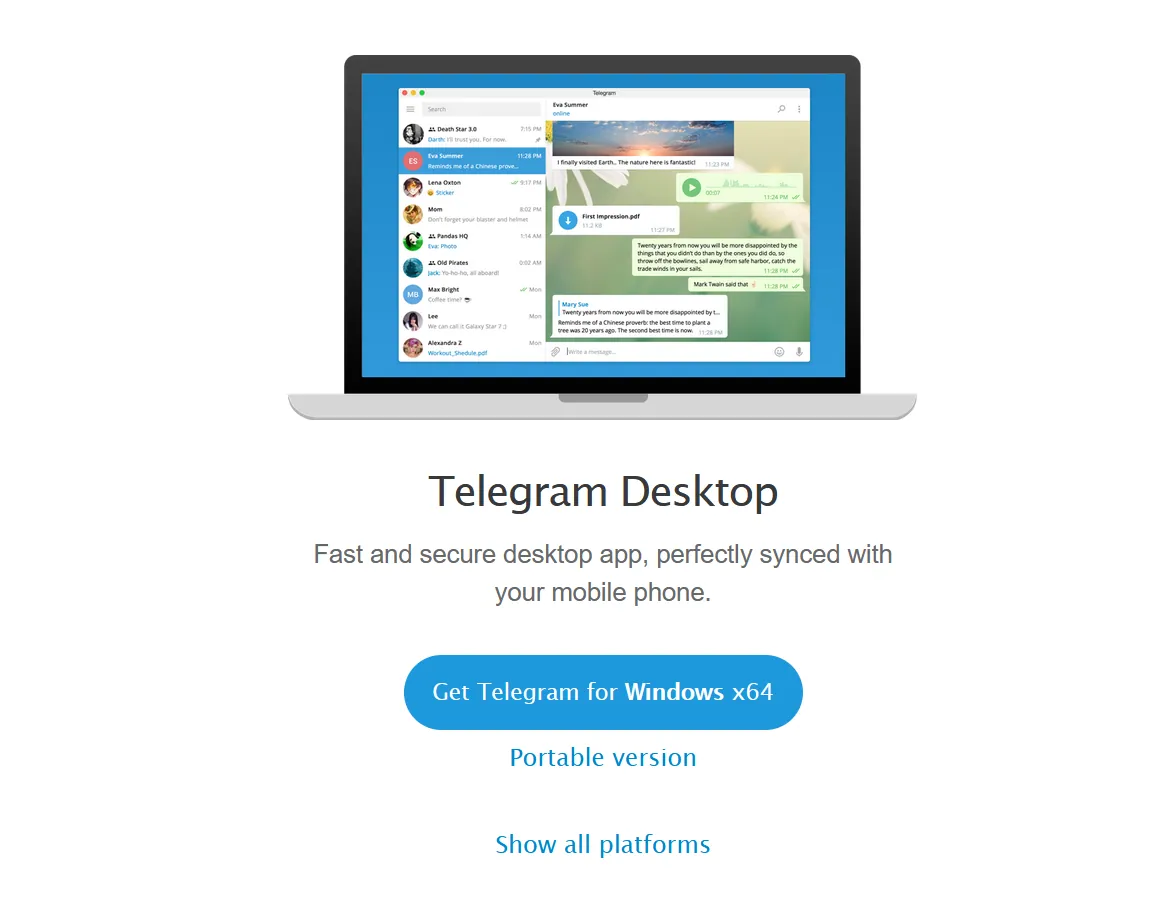
建议仅从官方站点下载,避免第三方来源安全风险。
调出手机扫一扫功能扫描电脑屏幕专属二维码
- 安装并打开桌面客户端后,屏幕显示登录二维码。
- 打开手机Telegram App,点击右下角“设置”图标。
- 进入“设备”或“Devices”选项,选择“链接桌面设备”功能。
- 使用手机摄像头扫描电脑屏幕二维码。
- 扫描成功后电脑端自动登录,聊天记录同步完成。
通过绑定的手机号码接收验证码的备选登录途径
- 扫码无法完成时,在电脑客户端或网页版选择“用手机号码登录”。
- 输入绑定的手机号码,点击下一步。
- Telegram通过短信或已登录的手机App推送验证码。
- 在电脑端输入验证码完成登录。
扫码登录为优先方式,安全性与便捷性更高。
电脑端扫码失败或一直转圈无法连接的问题解决
检查并正确配置电脑本地的网络代理节点环境
- 确认手机端Telegram可正常使用,验证代理配置有效性。
- 在电脑客户端设置中找到“高级”或“Advanced”选项,开启代理并输入与手机一致的代理节点信息。
- 全局代理模式可切换为仅Telegram使用的代理方式。
- 重启客户端后再次尝试扫码。
解决手机端摄像头权限受限无法识别二维码的问题
- 在手机设置中找到Telegram App,开启摄像头权限。
- 扫描时保证光线充足,二维码无反光或模糊。
- 重启手机Telegram App后再次尝试扫描。
- 仍无法扫描可切换为验证码登录方式。
优化电脑端消息通知与多设备在线的安全管理
开启桌面锁屏密码防止离开座位时聊天隐私泄露
- 在电脑Telegram客户端中,点击左上角菜单图标,进入“设置”。
- 选择“隐私与安全”或“Privacy and Security”。
- 找到“本地密码”或“Local Passcode”选项,点击开启。
- 设置4位数字密码或自定义长度密码,确认保存。
- 设置完成后聊天列表上方显示锁图标,支持手动锁定或配置自动锁定时间。
在手机端远程强制踢除不再使用的旧电脑登录状态
- 在手机Telegram中进入“设置”。
- 选择“设备”或“Devices”。
- 查看当前活跃会话列表,找到不再使用的电脑设备。
- 点击对应设备选择“终止会话”,或直接点击“终止所有其他会话”批量清理。
调整桌面版显示语言与文件下载存储路径
一键导入官方中文包实现电脑软件界面的全面汉化
- 在电脑Telegram搜索栏中输入 @langbot 并打开机器人。
- 点击“Start”开始对话。
- 在语言列表中选择“中文”或“Chinese”。
- 选择应用到“Desktop”设备。
- 确认后界面自动切换为中文。
机器人方式无效可访问Telegram官方语言设置链接切换,无需额外下载语言包。
自定义多媒体文件保存在电脑本地硬盘的具体位置
- 进入客户端“设置”。
- 选择“高级”或“Advanced”。
- 找到“下载路径”或“Download Path”选项。
- 可选择“每次询问保存位置”,或指定固定存储文件夹。
- 保存设置后下载文件按指定路径存储。
手机不在身边可以直接用账号密码在电脑上登录吗?
不可以。Telegram账号无独立账号密码登录机制,仅支持手机号码验证登录,设置两步验证仍需先完成扫码或手机号验证码基础验证,两步密码为额外安全校验层。
电脑端登录后会自动把其他设备踢下线吗?
不会。Telegram支持多设备同时在线,电脑端登录不会影响其他设备登录状态,可在手机端设备管理页面查看、终止活跃会话。