Telegram中2Fa密码的作用
充当"登陆密码"的用途
正常情况下,登录Telegram只需要收到手机验证码,如果有人拿到了你的手机号(比如SIM卡被复制、手机号被别人长期不用而被重新放出等情况),他就能轻松登录你的账号。
而开了两步验证之后,情况就完全不一样了:即使对方拿到了验证码,还必须再输入你设置的这第二道密码(也就是2FA密码)才能真正登录。
这就相当于给你的Telegram加了一把只有你自己知道的「第二把锁」。
加强账号安全
两步验证能大幅降低以下几种风险:
- 手机号被盗用或短信被拦截
- 朋友/家人/同事误拿你手机登录
- 木马/间谍软件偷偷获取验证码
- 运营商/二手市场泄露手机号
开启了2FA,你的Telegram账号安全性直接上一个大台阶,别人就算有你的手机号也无法登陆了。
设置2Fa密码的完整步骤
导航至隐私与安全设置菜单的入口
- 打开Telegram应用
- 点击左上角三横线菜单(安卓)或底部“我”图标(iOS)
- 选择「设置」
- 向下滑动,找到并点击「隐私」
- 继续向下找到「两步验证」这一项,点进去
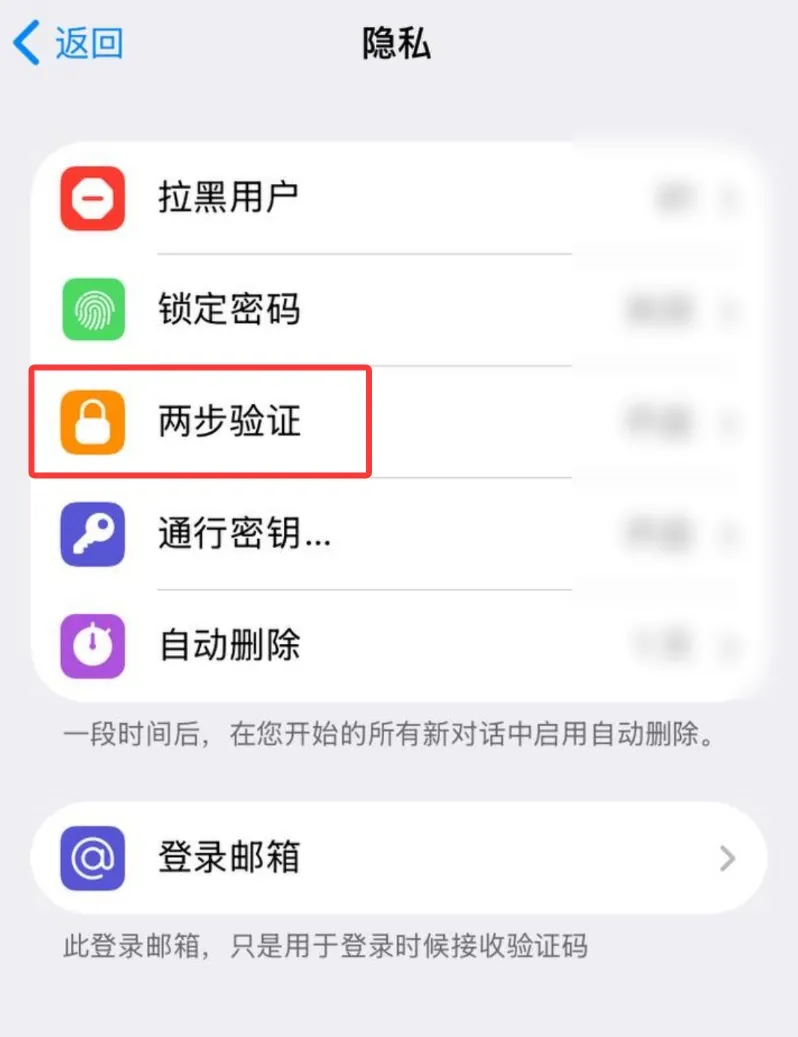
这里注意,是两步验证,而不是锁定密码哦,锁定密码其实是本地应用密码,对账号的安全性保障非常有限,通常无需设置。
设置密码并添加提示信息
- 点击「设置密码」按钮
- 输入你想要设置的密码(建议12位以上,字母+数字+符号混合)
- 再次输入相同密码进行确认
- 接下来是「密码提示」(强烈建议填写!)
- 提示里可以写一些只有你自己能懂的暗示,比如“我家猫的名字+我生日月份”,千万不要直接写真实密码
- 点「创建」→系统会让你再输入一次密码确认
- 完成!此时界面会显示「两步验证已开启」
记住:这个密码跟你的登录验证码是完全独立的,别人再怎么猜验证码也没有用,一定要牢记或者用密码管理器保存。
修改已有的两步验证密码
想换一个更强的密码?操作也很简单,但需要先证明是你本人。
- 同样进入「设置 → 隐私与安全 → 两步验证」
- 系统会要求你先输入「当前的两步验证密码」
- 输入正确后,点击「更改密码」
- 输入新密码 → 确认新密码
- 可以顺便修改或保留原来的密码提示
- 点确认就完成了密码更换
整个过程跟修改银行卡密码的逻辑差不多:先证明你知道旧密码,才能设置新密码。
绑定恢复邮箱(强烈建议)
这是最容易被大家忽略、但其实最重要的一步!在2025年的年底,恢复邮箱正式升级为登陆邮箱,这下他可以用来恢复密码的同时,还可以用于登陆!
绑定步骤
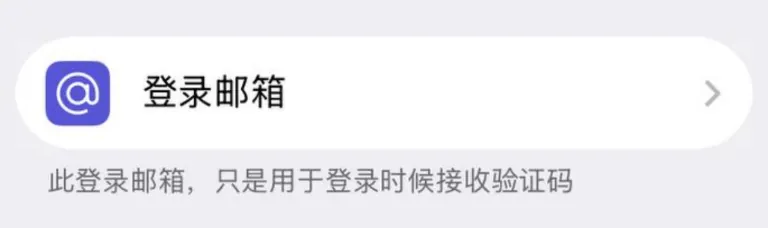
- 在「两步验证」页面,往下找到「登陆邮箱」
- 输入你能长期控制的邮箱地址(建议用Gmail/Outlook/QQ邮箱等大厂邮箱)
- Telegram会立刻发送一封标题大概是“Telegram recovery code”之类的邮件
- 打开邮件,复制里面的8位恢复码
- 回到Telegram粘贴并确认
- 绑定成功!页面会显示你的恢复邮箱地址
恢复邮箱同时可用于登陆
绑定邮箱后,你就多了一种非常稳妥的找回方式:
- 忘记两步验证密码了?→ 用邮箱重置
- 手机号也丢了/注销了?→ 只要邮箱还在,你也可以用邮箱接受登陆验证码从而完成登陆。
一句话:邮箱是你最后的生命线,千万不要用那种自己都很少登录的邮箱,也不要用别人能轻易猜到或控制的邮箱。
忘记密码时的重置方法
通过邮箱重置密码
前提是你之前绑定过恢复邮箱(再次强调一定要绑!)
- 在登录界面输入手机号 → 收到验证码 → 输入验证码
- 系统提示输入两步验证密码时,点下面的「忘记密码?」
- 选择「通过邮箱重置」
- Telegram会向你绑定的邮箱发送重置链接/验证码
- 按照邮件指引完成重置,设置一个全新的两步验证密码
无邮箱状态下的强制重置
如果你完全没绑邮箱,又忘记了密码,情况就比较惨了……
Telegram官方的处理方式是:
- 你需要连续等待7天(168小时)
- 在这7天内都不能尝试登录你的账号
- 7天后你可以选择「忘记密码并删除所有现有会话」
- 然后用新密码重新设置两步验证
代价是:所有其他设备上的登录状态全部失效,需要重新登录一次。但至少账号和聊天记录还在。
所以再次提醒大家:设置两步验证的时候,一定要绑定恢复邮箱,这是对自己最大的负责。